
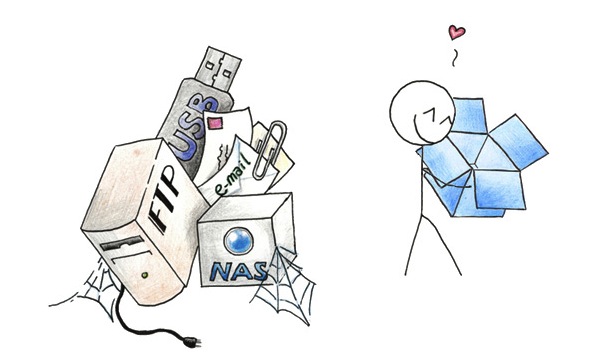
Сервис дропбокс удобен тем, что всегда можно расшарить любой файл одним движением мыши, и получить на него прямую ссылку.
- Ссылки эти всегда имеют вид http://dl.dropbox.com/u/хххххх/file.mp3.
- А что если у нас есть свой домен?
- Например http://myname.info и мы хотим чтобы ссылка была примерно такой http://dl.myname.info/file.mp3?!
Если хотим, то читем дальше. Метод достаточно сложен для начинающего, но при желании с “0” разобраться все же можно. Мне понадобилось около 15 минут чтобы понять принцип и 5 минут на его реализацию.
Что нам понадобится:
- Аккаунт Dropbox
- Аккаунт Google App Engine + Python + Google App SDK для Python.
- Приложение для App Engine (точнее его исходный код)
Если у Вас нет аккаунта на Google App Engine, самое время зайти сюда, и создать его. Нижеприведённые скриншоты иллюстрируют этот процесс, а также процесс создания нового приложения для наших целей:


- Распакуйте исходный код приложения (ссылка в начале поста)
- В файле appl.yaml замените APPNAME на имя, которое Вы зарезервировали в предыдущем шаге (здесь — test-dropbox).
- В файле mirror.py замените XYZ на ваш Dropbox-идентификатор (если его еще не знаете – нажмите второй кнопкой мыши по любому файлу в папке public дропбокса — “Скопировать публичную ссылку”).
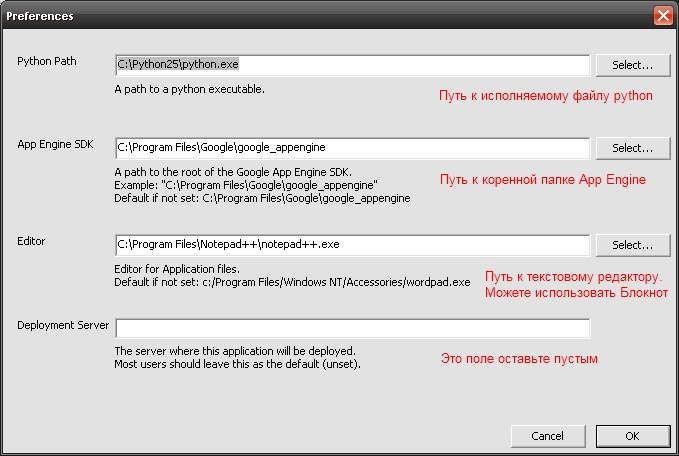
А теперь запускаем Google App Engine Launcher:

Настраиваем по скринам:
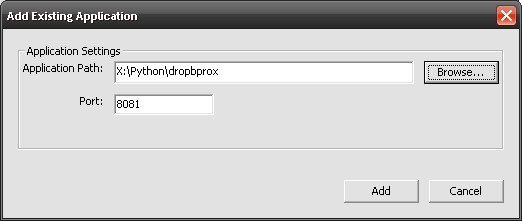
В меню “Файл” добавляем наш исходник:
И размещаем приложение на сервере гуугла (используем ранее созданный аккаунт):

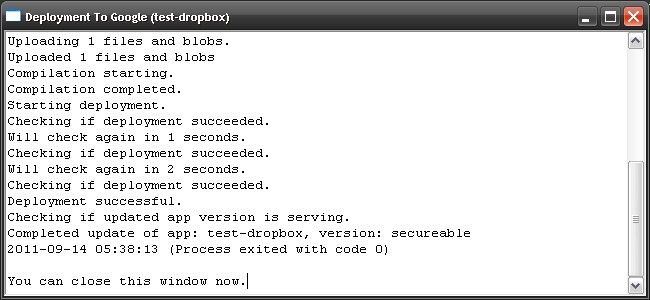
Почти все – теперь наш дропбокс имеет ссылки вида:
- http://test-dropbox.appspot.com/file.mp3,
- http://dl.dropbox.com/u/хххххх/file.mp3
Нам этого мало, поэтому:
Добавляем свой домен к приложению в панели управления гуугла:


Последний штрих – дать понять гууглу что домен принадлежит именно Вам и добавить субдомены. Для этого:
- Войдите в панель управления администратора Google Apps.
- Она расположена по адресу https://www.google.com/a/cpanel/imya-osnovnogo-domena, где imya-osnovnogo-domena – это имя домена, указанное при регистрации в Google Apps.
- Введите полный адрес электронной почты аккаунта администратора (в формате admin@vash_domen.ru)
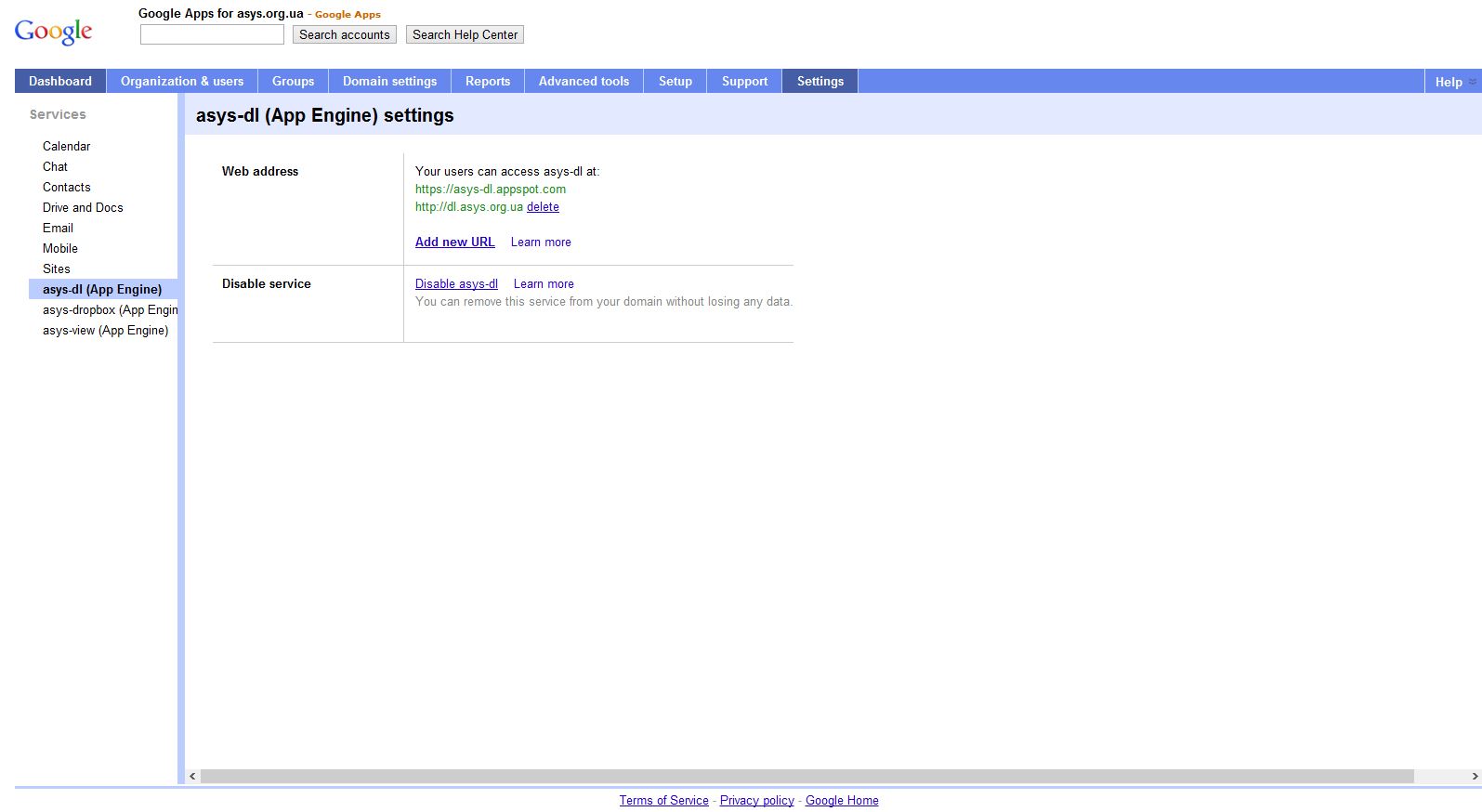
Теперь file.mp3 что лежит в папке Public будет доступен по адресам:
- http://test-dropbox.appspot.com/file.mp3
- http://dl.dropbox.com/u/хххххх/file.mp3
- http://dl.mysite.info/file.mp3
Удачи, если что пишите) Ксати, этот способ я подобрал тут)))
Добрый день,
Не знаю поможете ли нет. но такой вопрос, хочу поменять либо переименовать почту в gmal.com, для этого, согласно настройкам, необходимо пройти по ссылке – https://www.google.com/a/cpanel/imya-osnovnogo-domena, где imya-osnovnogo-domena – это имя домена, указанное при регистрации в Google Apps.
Что писать в – имени основного домена – ума не приложу, не подскажете?
С уважением,
Петр
Здравствуйте!
У Вас должен быть приобретенный и настроенный/привязаный домен. Имя основного домена в моем случае это было asys.org.ua, в Вашем именно то что купили=))
Т.е. ссылка будет НЕ такая: https://www.google.com/a/cpanel/imya-osnovnogo-domena, а такая https://www.google.com/a/cpanel/ваш_домен
Очень полезный трюк, спасибо!
А у меня возник следующий вопрос. Если например в компании заблокирован домен дропбокс для доступа интернет, сможет он зайти и увидеть ссылку? Или наша ссылка точно также будет заблокирована как и дропбокс?
Не пробовал, поидее если в блеклисте забит ip, то трюк не поможет. А вот если доменное имя (или только запрещенные слова) – то все будет работать!)
Попробуйте) И отпишитесь – интересно.
п.с. а вообще в идеале протянуть шифрованный тунель на работу с домашнего роутера) И будет полноценный иннет без ограничений.